만드는 것

귀담아
준비 중통화와 회의를 요약하고 ChatGPT·Claude에서 물어볼 수 있습니다
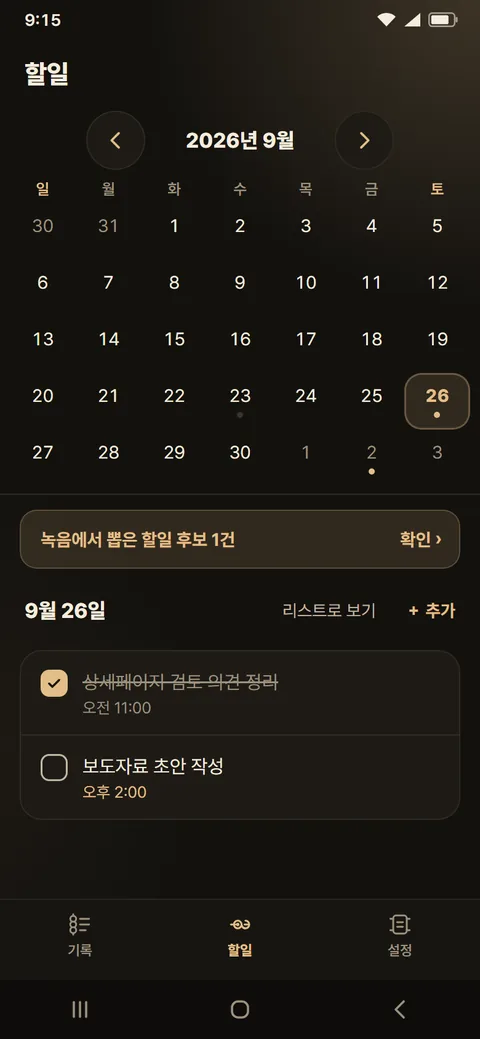
할 수 있는 것
- 지난 통화나 회의 내용을 ChatGPT·Claude에 연결해 물어봅니다
- 폰이 저장한 통화 녹음을 통화가 끝나면 알아서 가져옵니다
- 가족·지인처럼 올리고 싶지 않은 사람은 미리 뺄 수 있습니다
- 회의·강의는 녹음 버튼 하나로 시작하고, 화면을 꺼도 이어집니다
- 기록마다 요약과 할일이 생기고, 녹음 전체도 글로 볼 수 있습니다
- 기한이 있는 할일은 달력에 모이고 알림으로 알려 드립니다
이렇게 씁니다
1카카오로 로그인
앱을 열고 「카카오로 시작하기」를 눌러 카카오 계정으로 로그인합니다.
2동의하기
「시작하기 전에」 화면에서 녹음이 어디에 보관되고 언제 지워지는지 읽고 「동의하고 시작하기」를 누릅니다.
3폰 통화 녹음 켜기
폰 전화 앱 설정에서 「통화 자동 녹음」을 켭니다. 귀담아는 폰이 저장한 통화 녹음을 가져옵니다.
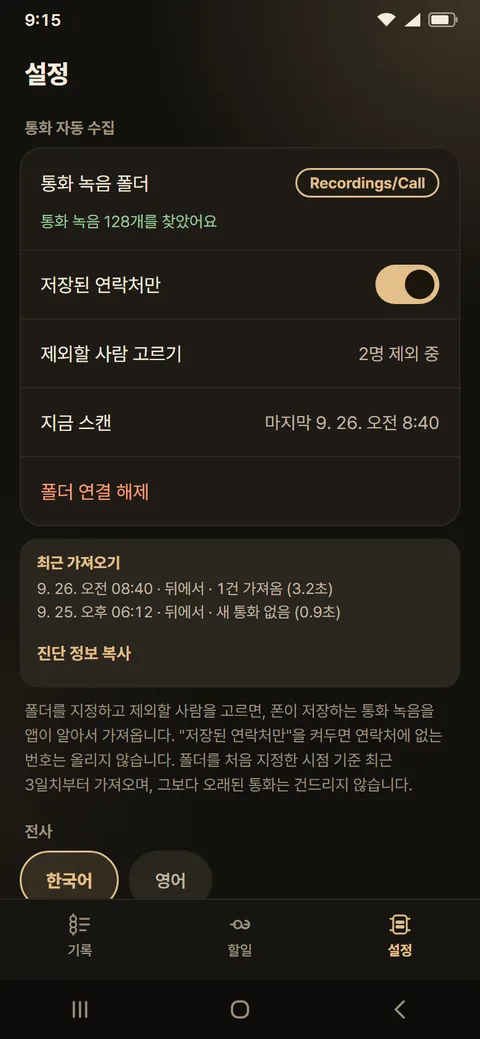
4통화 녹음 폴더 연결
「설정에서 연결」을 누르면 통화 녹음 폴더를 찾아 줍니다. 「네, 맞아요」와 「이 폴더 사용」을 누릅니다.
5뺄 사람 고르기
이어서 「제외할 사람」 화면이 열립니다. 가족·지인을 체크하고 버튼을 누르면 그때부터 통화를 가져옵니다.
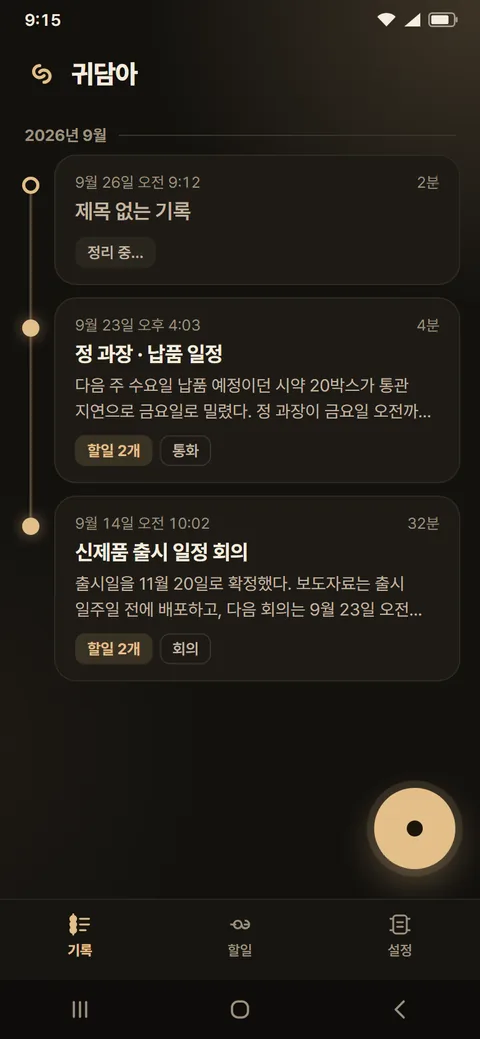
6통화가 끝나면
통화가 끝나면 새 녹음을 찾아 올립니다. 전화 권한을 허용해 두면 끝나자마자 가져옵니다.
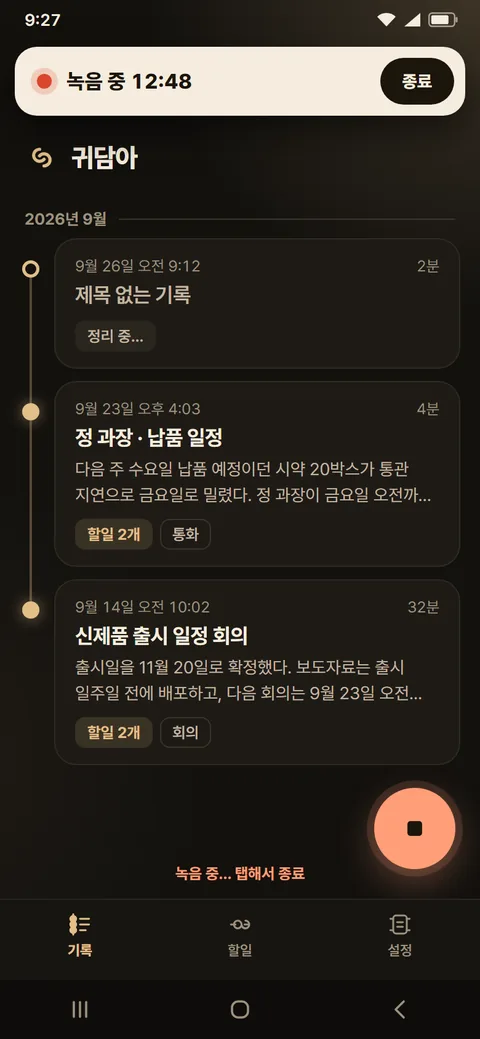
7회의·강의 녹음
회의·강의는 기록 탭 오른쪽 아래 녹음 버튼을 누릅니다. 화면을 꺼도 이어지고, 「종료」로 끝냅니다.
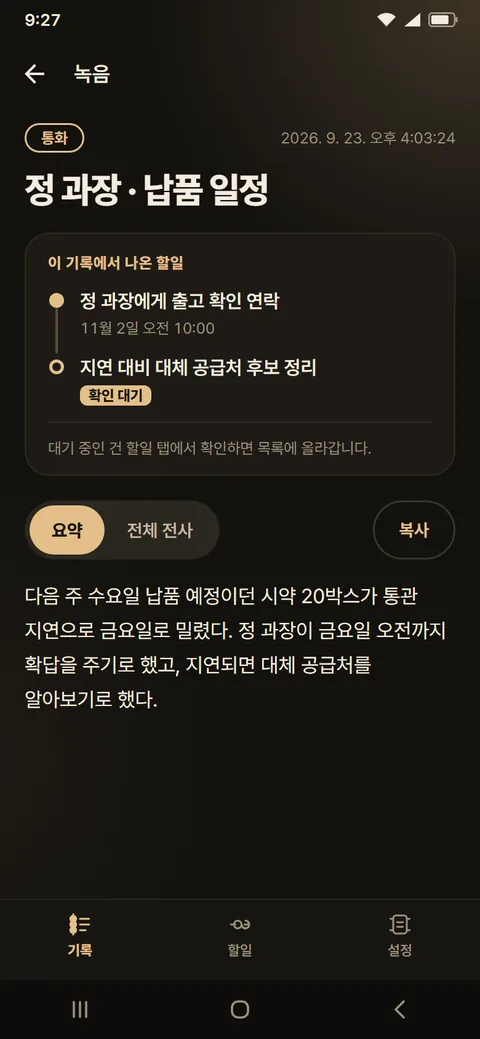
8요약 보기
정리가 끝나면 기록을 눌러 「요약」과 「전체 전사」를 봅니다. 이 기록에서 나온 할일도 함께 보입니다.
9할일 올리기
할일 탭의 「녹음에서 뽑은 할일 후보」를 눌러 필요한 것은 「할일로」 올리고 나머지는 버립니다.
10달력과 알림
기한이 있는 할일은 달력에 모이고, 설정의 「알림 설정」에서 고른 때에 알림이 옵니다.
11AI 연결 (MCP)
설정의 「AI 연결 (MCP)」 주소를 컴퓨터에서 열면 ChatGPT·Claude 연결을 안내합니다.
알아 둘 것
- 카카오 계정으로 로그인합니다
- 본인이 참여한 통화만 다뤄 주세요
- 녹음은 미국 서버에 보관되고, 원본은 7일 뒤 자동으로 지워집니다
- 연락처의 상대 이름은 기록 제목이 되고, 전화번호는 보내지 않습니다
- 기록을 광고나 학습에 쓰지 않습니다
- 그림은 준비 중인 새 화면 시안이라 지금 앱과 다를 수 있습니다
- ChatGPT·Claude는 기록을 읽기만 하고 고치거나 지우지 못합니다